<?xml version="1.0" encoding="utf-8"?>
<feed xmlns="http://www.w3.org/2005/Atom">
  <id>https://www.57hmpg.top/</id>
  <title type="text">57之塔</title>
  <subtitle type="text">Firefly 是一款基于 Astro 框架和 Fuwari 模板开发的清新美观且现代化个人博客主题模板，专为技术爱好者和内容创作者设计。该主题融合了现代 Web 技术栈，提供了丰富的功能模块和高度可定制的界面，让您能够轻松打造出专业且美观的个人博客网站。</subtitle>
  <updated>2026-08-30T15:57:40.000Z</updated>
  <author><name>五十七</name></author>
  <link rel="alternate" href="https://www.57hmpg.top/"/>
  <link rel="self" href="https://www.57hmpg.top/atom.xml"/>
  <generator uri="https://github.com/CuteLeaf/Firefly">Firefly v6.16.8</generator>
    <entry>
      <id>https://www.57hmpg.top/posts/XPRTPWindow-to-MVMZ/</id>
      <title type="text">XPRTP转MV/MZ格式窗口皮肤分享</title>
      <published>2026-08-30T15:57:40.000Z</published>
      <updated>2026-08-30T15:57:40.000Z</updated>
      <author><name>五十七</name></author>
      <link rel="alternate" href="https://www.57hmpg.top/posts/XPRTPWindow-to-MVMZ/"/>
      <summary type="text">反正就是将XP的默认窗口皮肤转成了MV/MZ格式，我也不知道有没有用</summary>
      <content type="html"><![CDATA[<p>直接保存即可，随意使用</p>
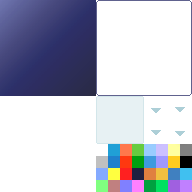
<p></p><figure><img src="https://img.57hmpg.top/file/1788076854259_Window.png" alt="Window" /><figcaption>Window</figcaption></figure><p></p>
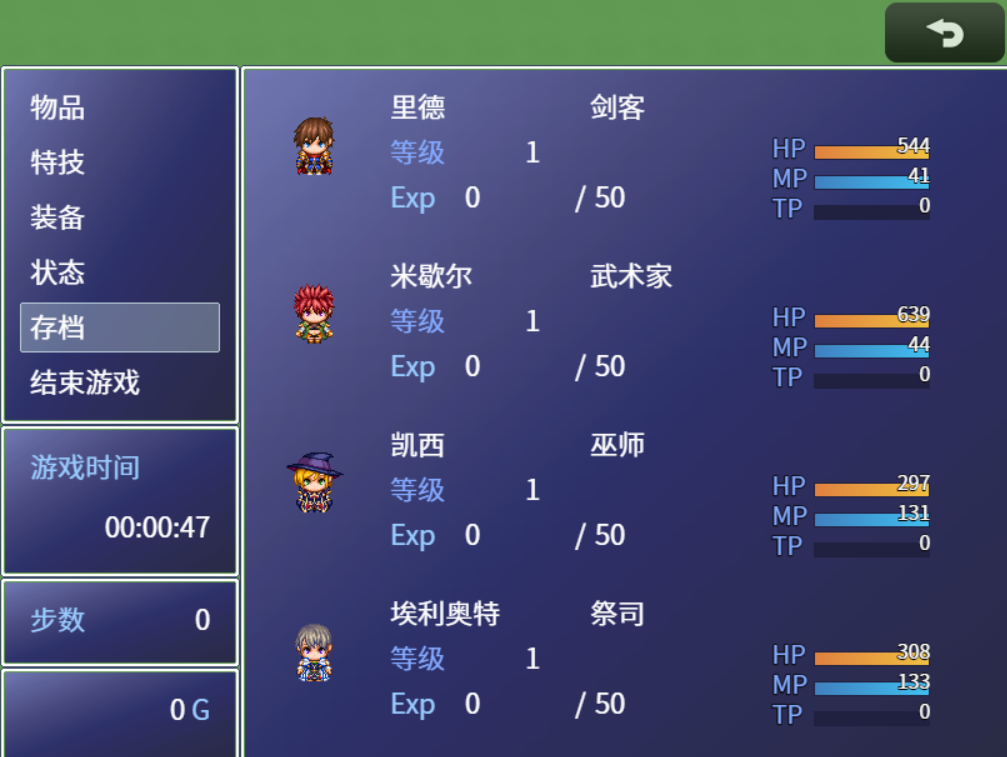
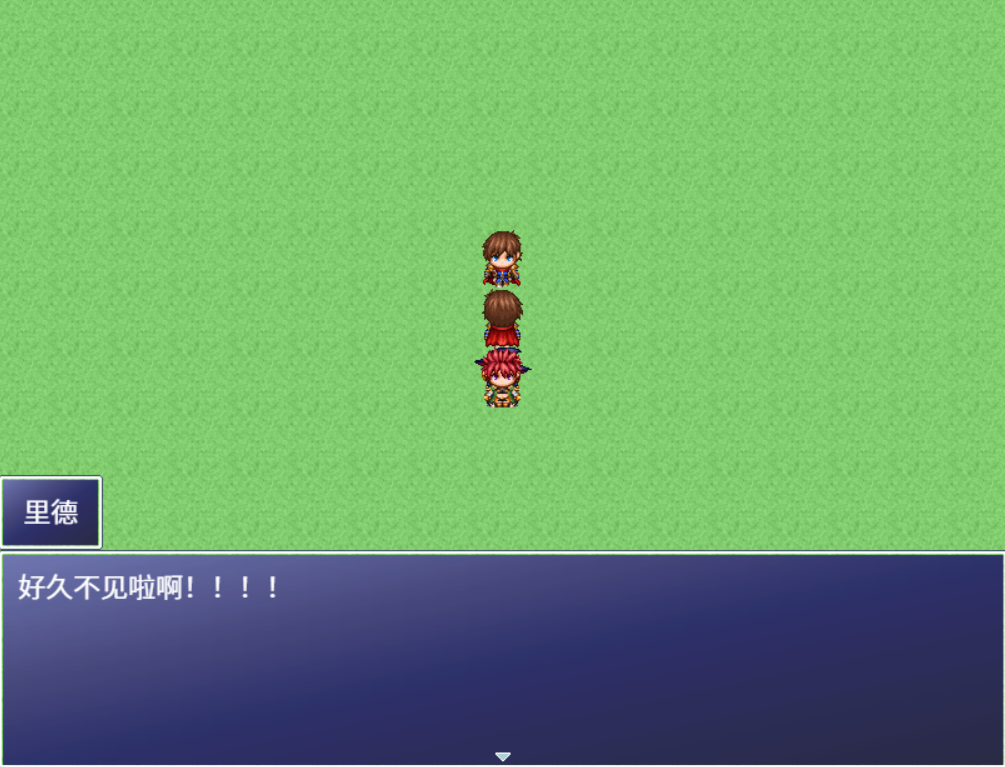
<p>一些预览（菜单是我自己用SceneCustomMenu搭的）</p>
<p><img src="https://img.57hmpg.top/file/1788076899562_image-20260830160129084.png" alt="" /></p>
<p><img src="https://img.57hmpg.top/file/1788076919222_image-20260830160144222.png" alt="" /></p>
<p>没了</p>]]></content>
    </entry>
    <entry>
      <id>https://www.57hmpg.top/posts/Database-Converter-Scenario/</id>
      <title type="text">用免费的数据库转换工具导入剧本</title>
      <published>2026-08-25T21:31:53.000Z</published>
      <updated>2026-08-25T21:31:53.000Z</updated>
      <author><name>五十七</name></author>
      <link rel="alternate" href="https://www.57hmpg.top/posts/Database-Converter-Scenario/"/>
      <summary type="text">通过 DataBase Converter MV 和一些技巧，批量导入剧本，顺带认识一下 RMMV 和 RMMZ 的事件数据格式。</summary>
      <content type="html"><![CDATA[<p>虽然本站曾经分享过一个自制的<a href="https://www.57hmpg.top/wiki/57%E7%B3%BB%E5%88%97%E6%8F%92%E4%BB%B6/MultiTextDatabase/">外部文本管理插件</a>，但若使用本插件，会大大降低编辑器内文本的辨识度。所以我还是弃用了这个花大半天搞本体和配套工具的插件（悲）</p>
<p>为了更加方便地导入大量剧情文本，我琢磨了一下，决定通过官方的免费数据库转换器来导入文本，顺便粗略的介绍一下RMMV和MZ是如何保存游戏数据的，接下来就随便看一下吧</p>
<section><h2>工作流程概览<a href="#工作流程概览"><span>#</span></a></h2><ol>
<li>在xlsx中，为方便导入，按格式编写好剧本</li>
<li>在编辑器中创建好事件</li>
<li>通过数据库转换器，导出该事件的事件命令表格</li>
<li>将剧本复制到表格中，再通过数据库转换器导入回编辑器中</li>
<li>在事件中进行校对，编辑演出、流程控制等事件命令</li>
</ol></section>
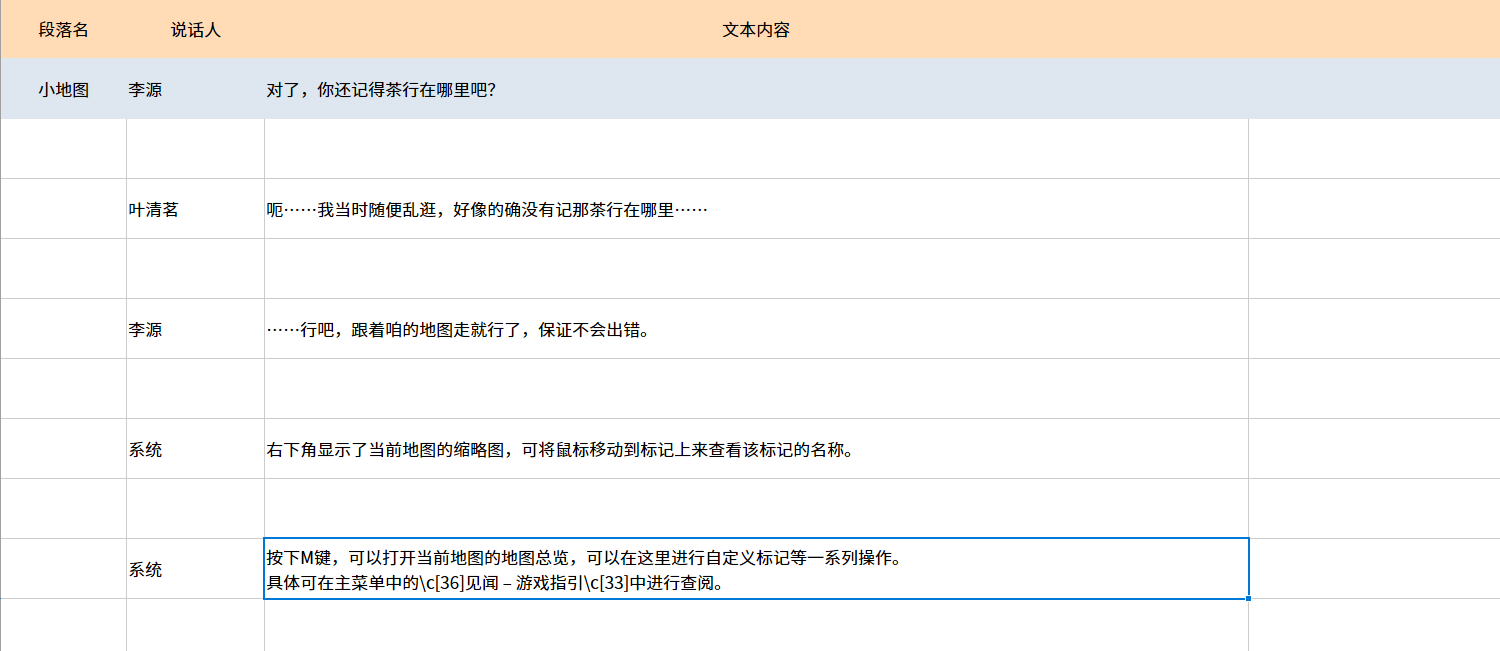
<section><h2>编写剧本<a href="#编写剧本"><span>#</span></a></h2><p>在你用的最顺手的表格工具中编写你的剧本，这里不聊对剧本的创作，但是为了方便后续的导入，要稍微注意一下格式。</p><p>格式可以参照如下图：</p><p><img src="https://img.57hmpg.top/file/1787660373663_image-20260825201910243.png" alt="" /></p><p>提炼一下最重要的信息：</p><ul>
<li>一段对话的姓名、文本内容、窗口背景和窗口位置，一定要放在同一行，分列写</li>
<li><strong>每一段对话之间要留出一个空白行</strong>，这个对后续的便捷导入十分关键，至于为什么后面再讲</li>
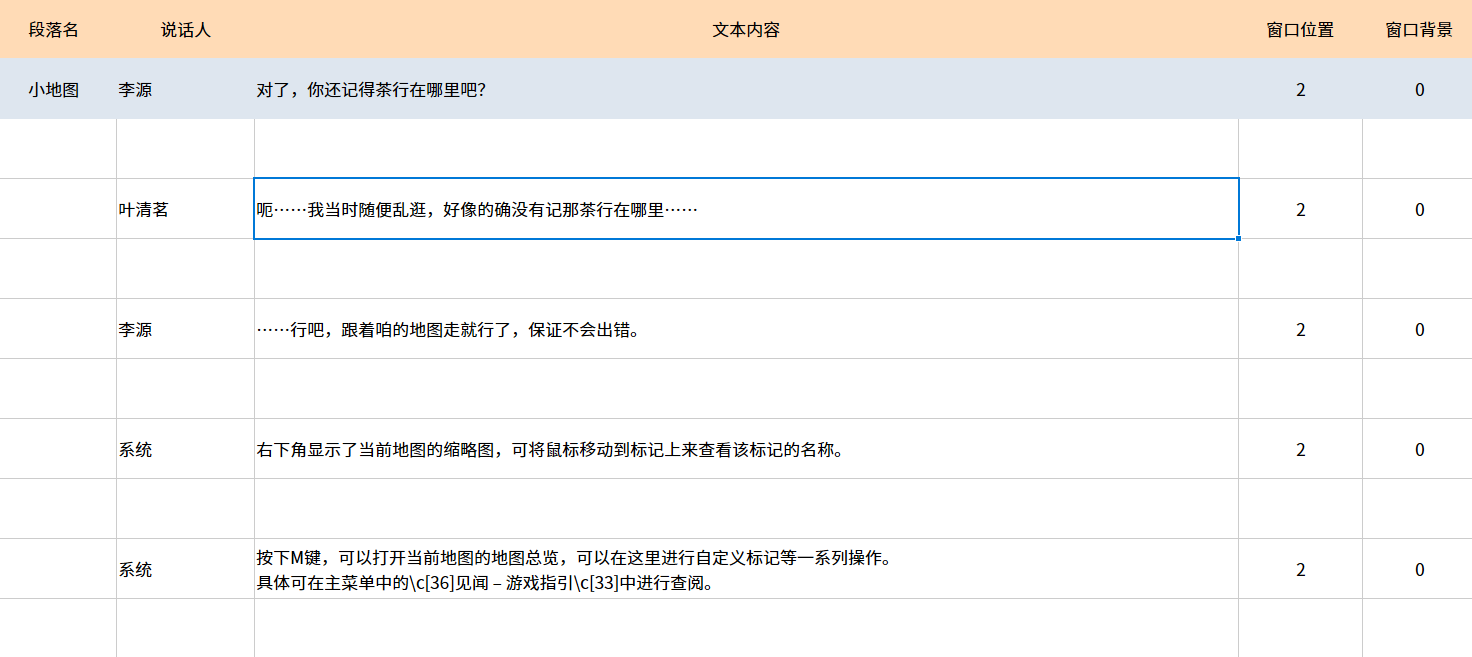
</ul><p>等等，窗口背景和窗口位置要怎么写呢？？需要对照下表，在对应的列填入编号即可</p>

<table><thead><tr><th>设置</th><th>编号</th></tr></thead><tbody><tr><td>上</td><td>0</td></tr><tr><td>中</td><td>1</td></tr><tr><td>下</td><td>2</td></tr><tr><td>普通窗口</td><td>0</td></tr><tr><td>暗淡背景</td><td>1</td></tr><tr><td>透明</td><td>2</td></tr></tbody></table><p><img src="https://img.57hmpg.top/file/1787660913750_image-20260825202824518.png" alt="" /></p><p>保存好表格，接下来就可以着手导入了。</p></section>
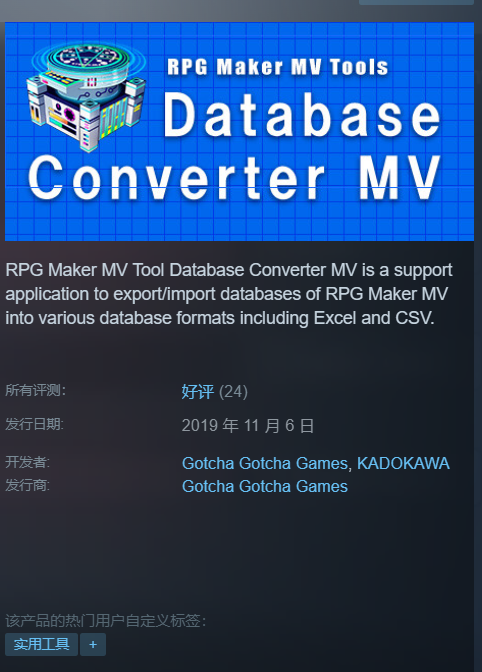
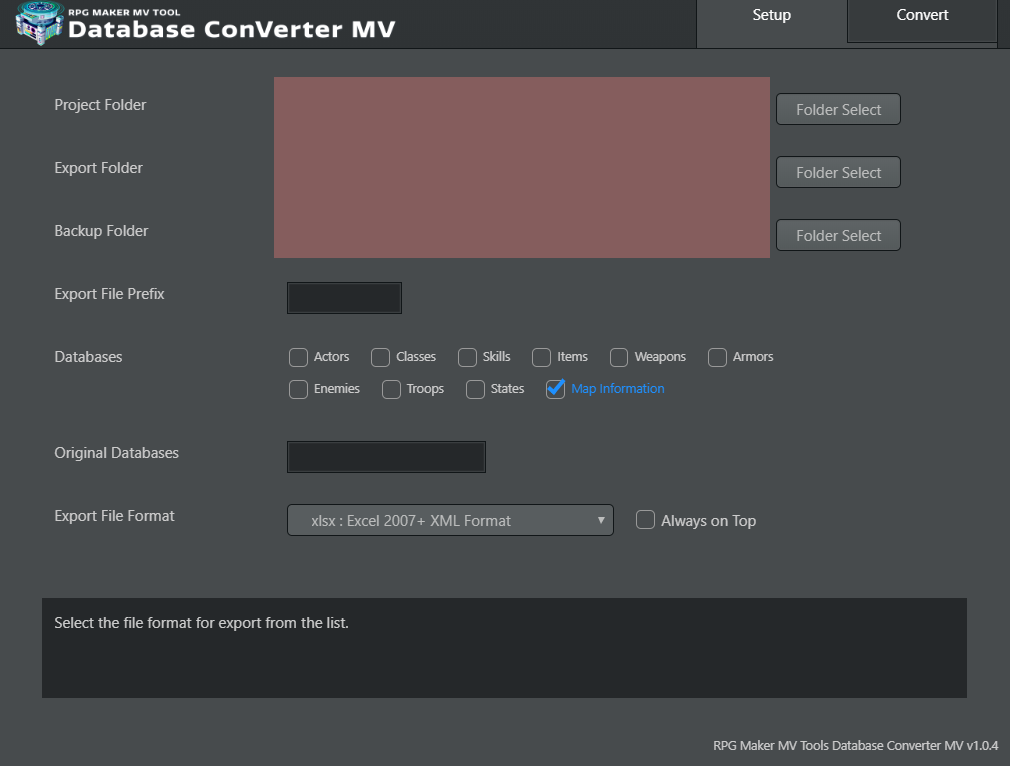
<section><h2>将事件导出为xlsx<a href="#将事件导出为xlsx"><span>#</span></a></h2><p>官方有一个可以将数据库和事件转换并导出的免费工具，支持xlsx，ods，csv，txt等格式。这个工具可以在steam免费入库，网上也有热心网友做的汉化版，不过我觉得直接用英语就行了</p><p><img src="https://img.57hmpg.top/file/1787661200119_image-20260825203307571.png" alt="" /></p><p>虽然这里说的是MV工具，但MZ和MV的数据库格式几乎没有区别，所以也能用</p><p>下载后，打开工具的界面如下：</p><p><img src="https://img.57hmpg.top/file/1787661237388_image-20260825203347763.png" alt="" /></p><p>稍微讲解一下这些项目，加粗的部分都是必须要填的</p><ul>
<li><strong>Project Folder</strong>：你的工程文件夹，直接选就行了</li>
<li><strong>Export Folder</strong>：你的数据库文件导出到哪个文件夹/从哪个文件夹导入，可以直接在工程文件夹里建一个新的文件夹，比如database</li>
<li><strong>Backup Folder</strong>：导出时，保存自动备份的data文件夹的路径，直接在上面导出文件夹中新建一个文件夹就行</li>
<li>Export File Prefix：导出文件名的前缀，按需设置</li>
<li><strong>Databases</strong>：你要导出/导入的数据库类型，对本文来说必须勾选<strong>Map Information</strong></li>
<li>Original Databases：在这里设置自己创建的数据库文件，属于高级功能</li>
<li><strong>Export File Format</strong>：导出的文件格式，这里选择<strong>xlsx</strong></li>
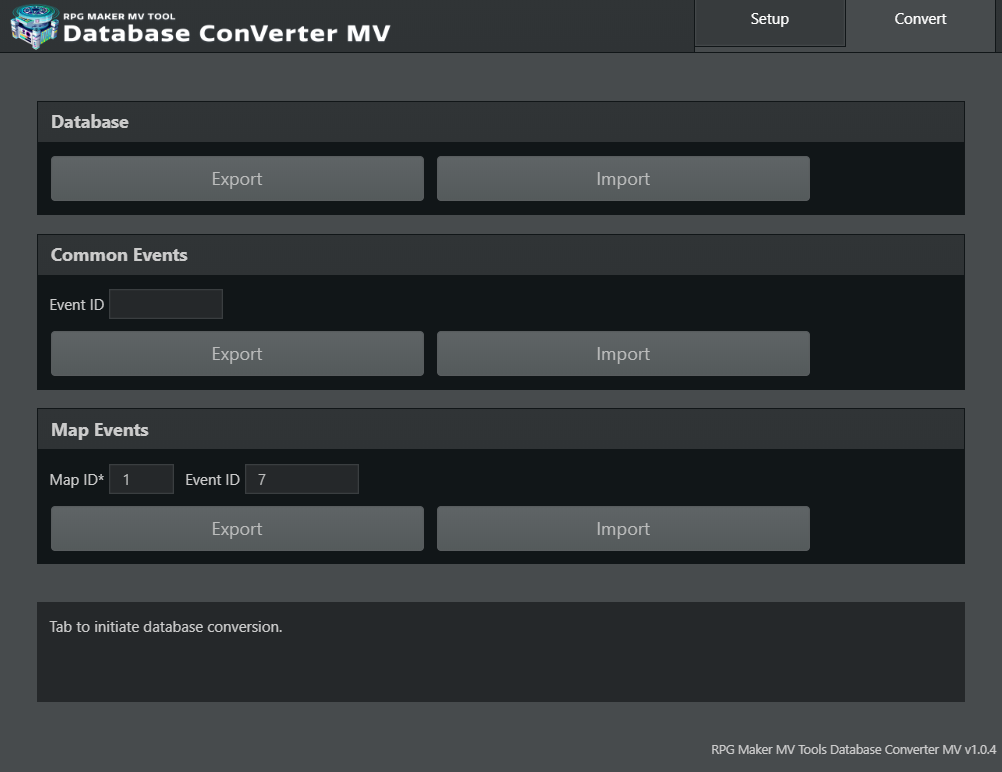
</ul><p>设置好上面的东西后，在顶部换一个标签页，这里就是用于导出/导入的页面</p><p><img src="https://img.57hmpg.top/file/1787661633407_image-20260825204020943.png" alt="" /></p><p>上方两个是数据库和公共事件，我们直接看第三个：Map Events，它能直接将地图上已存在的事件导出为表格，通过逗号来分隔多个事件。是不是很方便！？</p><p><img src="https://img.57hmpg.top/file/1787661718020_image-20260825204152239.png" alt="" /></p><p>找到你的事件id和对应的地图id，就可以按下export进行导出了，然后应该会自动弹出你的导出文件夹，可以在此找到导出的表格了</p></section>
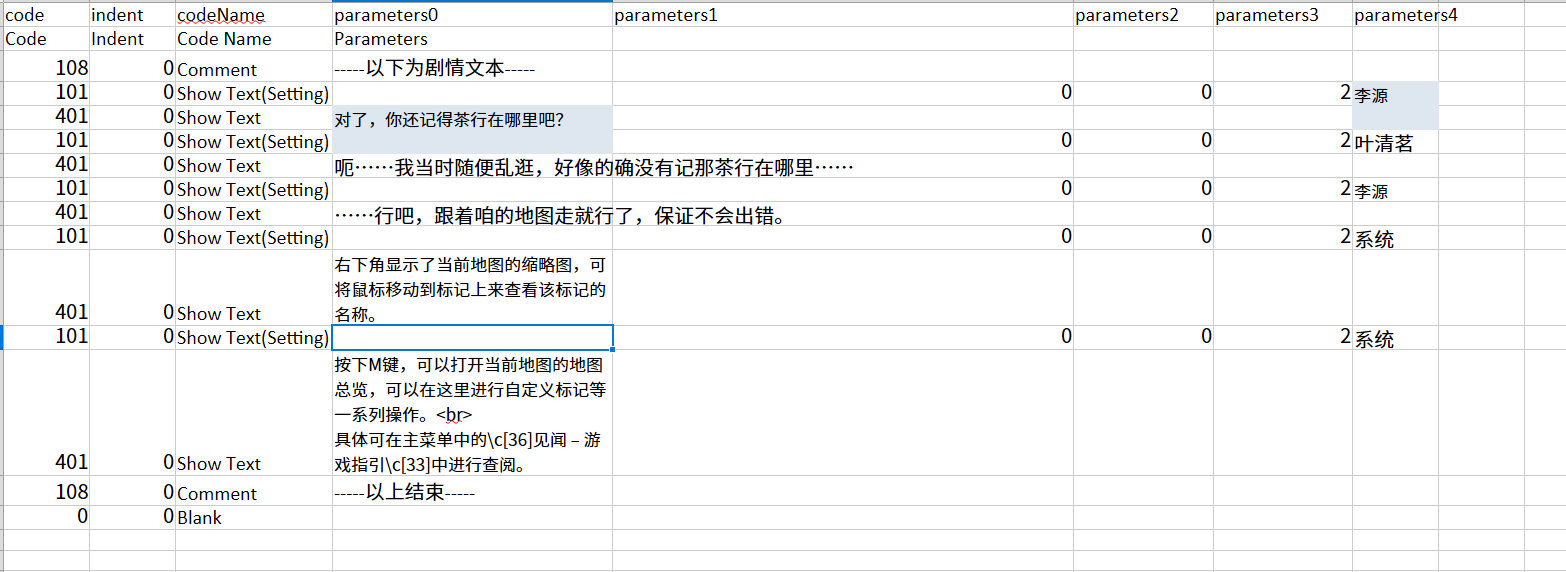
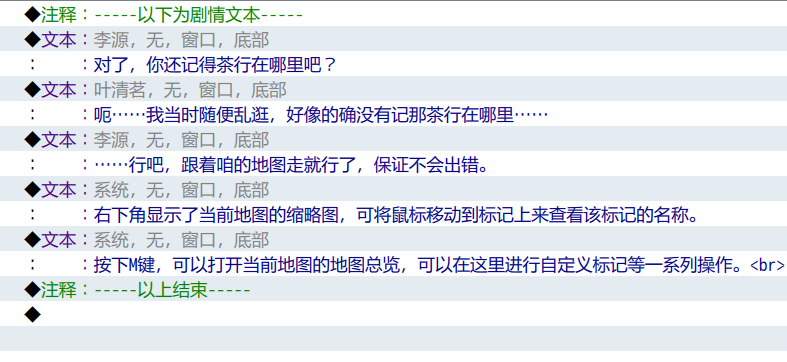
<section><h2>认识xlsx<a href="#认识xlsx"><span>#</span></a></h2><p>为了保险，<strong>不要更改导出表格文件的名字和路径，转换器是原路导入文件的</strong></p><p>然后就可以打开表格了，可以看到导出的事件命令内容变成了表格（需自行调整表格宽度）</p><p><img src="https://img.57hmpg.top/file/1787662652846_image-20260825205720279.png" alt="" /></p><p>如果是多页事件，在底部切换工作表即可</p><p>作为对照，导出的事件在编辑器里的内容是这样的</p><div><figure><figcaption></figcaption><pre><code><div><div><div>1</div></div><div><span>◆注释：-----以下为剧情文本-----</span></div></div><div><div><div>2</div></div><div><span>◆文本： , 无, 窗口, 底部</span></div></div><div><div><div>3</div></div><div><span>：　　：</span></div></div><div><div><div>4</div></div><div><span>◆注释：-----以上结束-----</span></div></div><div><div><div>5</div></div><div><span>◆</span></div></div></code></pre><div><div></div><div></div></div></figure></div><p>还是比较直观的，一行命令代表一个◆后面的内容，这里介绍一下每一列代表的东西：</p><p><strong>code</strong></p><p>事件命令类型的代码，编辑器就是靠这个代码来辨别这是什么命令，比如108对应注释。</p><p>这个表的<strong>イベントコード</strong>工作表列出了rmmz中所有的事件命令代码，可以进行参考：</p><p><a href="https://docs.google.com/spreadsheets/d/1aqY-xzFqT0vnZE-OkfsMYsP9Ud91vWTrBLU-uDkJ-Ls/edit?gid=2095105278#gid=2095105278" target="_blank">RPGツクールMZ スクリプトリファレンス - Google 表格</a></p><p>但上面是谷歌文档，有困难可以看下面的度盘（提取码xlsx）</p><p>{% button 度盘 <a href="https://pan.baidu.com/s/1ku7hQvacbuZdElqIo_W5Qw" target="_blank">https://pan.baidu.com/s/1ku7hQvacbuZdElqIo_W5Qw</a> %}</p><p>对照表看，但还是有一个疑问，为什么显示文本命令被拆成了两行代码？？</p><p>其实看编辑器里的命令就会发现，101行负责姓名、脸图文件名和索引、窗口背景、窗口位置的设置，401行负责显示文本内容，两者不能混用（我也不太懂为什么要这样脱裤子放屁地分开，大概是为了对齐前代rm吧。。）</p><p><strong>indent</strong></p><p>缩进级别，我不知道怎么解释这个，但是可以看以下例子：</p><div><figure><figcaption></figcaption><pre><code><div><div><div>1</div></div><div><span>◆如果：#0001 为 开启</span></div></div><div><div><div>2</div></div><div><span><span>  </span></span><span>◆文本：无, 无, 窗口, 底部</span></div></div><div><div><div>3</div></div><div><span><span>  </span></span><span>：　　：111111</span></div></div><div><div><div>4</div></div><div><span><span>  </span></span><span>◆</span></div></div><div><div><div>5</div></div><div><span>：结束分支</span></div></div></code></pre><div><div></div><div></div></div></figure></div><p>这段命令中的文本命令，就是indent为1，进行了一次缩进的事件命令</p><p><strong>codeName</strong></p><p>code所对应的事件命令名称，这一列并不会被读取，可以修改为便于自己辨识的内容，但最好不要整个删除这一列</p><p><strong>parameters0 - 4</strong></p><p>再看一下上面的编辑器里的内容：</p><div><figure><figcaption></figcaption><pre><code><div><div><div>1</div></div><div><span>◆文本： , 无, 窗口, 底部</span></div></div></code></pre><div><div></div><div></div></div></figure></div><p>嗯， “文本” 后面用逗号隔开的内容，就对应的是parameter0 - 4的内容。不同code对应的不同parameter，可以在上面的表中查询。</p><p>（如果艺高人胆大，其实直接在xlsx中完成整个事件的编辑也不是不行，但为了稳妥，还是回到编辑器再仔细编辑演出吧）</p></section>
<section><h2>导入剧本<a href="#导入剧本"><span>#</span></a></h2><p>认识了xlsx后，就明白为什么要在写剧本时，用空行分隔了吧，那么愉快地复制粘贴吧！注意，要和对应的事件命令code对齐</p><p><img src="https://img.57hmpg.top/file/1787663838395_image-20260825211709387.png" alt="" /></p><p>格式乱了没关系，文本对了就行，实在无法接受的话可以自行修改，最重要的就是，一定要看仔细代码，一定要和对应的代码对齐！</p><p>另外还有最重要的一点：**一定要在最后一行留出一个indent为0，code为0的空白行！**否则，在编辑器中就无法正常选中对应的事件命令。</p><p>怎么将xlsx导入回游戏中呢？直接按以下Import按钮</p><p><img src="https://img.57hmpg.top/file/1787661718020_image-20260825204152239.png" alt="" /></p><p>就行了，此时如果rmmz开着，会弹出一个对话框，点确认，就能看到事件命令已经导入回对应地图的对应事件了</p><p><img src="https://img.57hmpg.top/file/1787664081592_image-20260825212116998.png" alt="" /></p><p>（所以再次强调，不要动导出的文件名和路径）</p><p>接下来，就是在编辑器中发挥想象力和能动性了</p></section>
<section><h2>题外话：rmmz和rmmv的数据格式<a href="#题外话rmmz和rmmv的数据格式"><span>#</span></a></h2><p>如果尝试了通过转换器导出数据库文件，会发现也是类似的表格模式，因为游戏中的数据都是保存在data文件夹中的json文件里。比如，<code>MapInfos.json</code>保存了有关地图的整体信息，<code>Mapxxx.json</code>保存了对应地图内的图块绘制信息和所有事件，<code>Actor.json</code>则是数据库里的角色设置，<code>System.json</code>是数据库中的系统设置和开关变量信息，等等。</p><p>这个转换器的本质，就是将json文件转换为特定的格式，然后再导入。</p><p>和前代rm直接封装的方式不同，rmmz和rmmz可以直接点开json文件查看数据。</p><p>然而特别搞笑的是，rmmz和rmmv在打包加密数据时，<strong>不会对data文件夹进行任何加密</strong>，它只会加密图片和音乐文件，就是虽然不能直接打开图片和音乐，但是数据库和地图事件内容可以随便点开看。虽然对个人而言，只要图片素材加密了不会被偷就行，但前代rm可是能直接把整个data和图片文件封包成一个加密文件。不谈前代rm的自带加密方式已经被破得不能再破了，但现在的加密方式是否越来越倒退了呢？</p></section>]]></content>
    </entry>
    <entry>
      <id>https://www.57hmpg.top/posts/leon-cursor/</id>
      <title type="text">re9主题里昂鼠标光标配布</title>
      <published>2026-06-15T18:52:34.000Z</published>
      <updated>2026-06-15T18:52:34.000Z</updated>
      <author><name>五十七</name></author>
      <link rel="alternate" href="https://www.57hmpg.top/posts/leon-cursor/"/>
      <summary type="text">这是文章的简短描述</summary>
      <content type="html"><![CDATA[<p>进度比我预想的快，但是一想到还要做发布预览，我就头皮发麻，所以我先在这里发一下，能不能看到全凭缘分。。</p>
<p><strong>这次是最终版了</strong></p>
<p>各种拖动基本没有设计，用的是类似原版的白色箭头。</p>
<p>个人选择和位置选择直接复用的链接选择，因为这俩我根本没见过。。。</p>
<section><h2>下载地址<a href="#下载地址"><span>#</span></a></h2><p>通过网盘分享的文件：re9Leon
链接: <a href="https://pan.baidu.com/s/19Gd7SWrNBCmEwnlLcK7mqg" target="_blank">https://pan.baidu.com/s/19Gd7SWrNBCmEwnlLcK7mqg</a> 提取码: ygcv</p></section>
<section><h2>何版本<a href="#何版本"><span>#</span></a></h2><p>链接里的文件比较多，按需下载一个就行。</p><p>按文件分：</p><ul>
<li>exe：双击运行，按照弹出的窗口操作即可安装，很方便（感谢线框老师的SimpleCursorMaker！）</li>
<li>zip：更为经典的安装方式，解压后打开文件夹，右键里面的.inf文件安装即可。</li>
</ul><p>按尺寸分：</p><ul>
<li>48x：原版尺寸大小，可能看不太清</li>
<li>64x：放大了1.5倍，稍微清晰一些，但是因为是邻近拉伸所以像素会有些不规则</li>
<li>96x：放大了2倍，看的最清楚，但是太大了可能影响使用</li>
</ul></section>
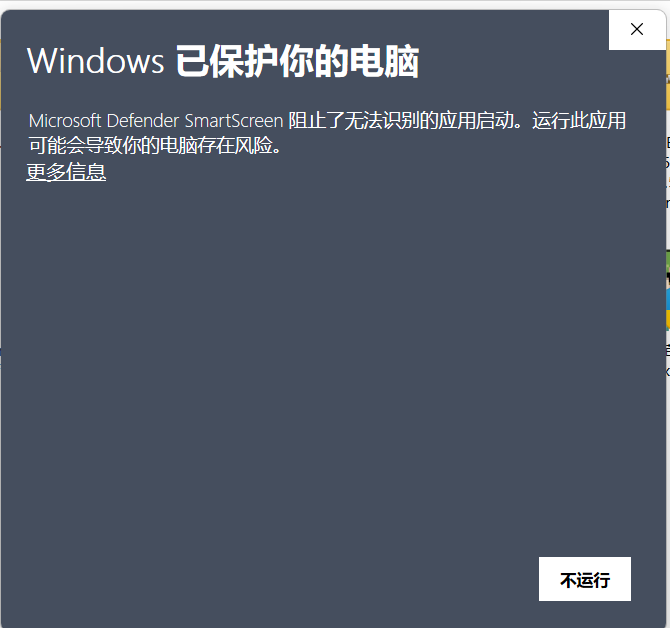
<section><h2>可能会有的问题<a href="#可能会有的问题"><span>#</span></a></h2><p>Q：弹出这个是何意味？？？</p><p><img src="https://img.57hmpg.top/file/1781521576504_%E5%B1%8F%E5%B9%95%E6%88%AA%E5%9B%BE_2026-06-14_121618.png" alt="" /></p><p>A：点击更多信息，下面就会多出一个“仍要运行”，就可以正常安装了，里面没有任何病毒</p><hr /><p>Q：为什么鼠标指针显示不正常，会闪成黑色/白色？</p><p>A：我自己的测试没有什么问题，也许是和系统的主题有关，可以尝试还原主题为默认设置</p><hr /><p>Q：还做别的角色吗？</p><p>A：哈哈哈哈哈，不做。我力竭了！！！！！</p></section>]]></content>
    </entry>
</feed>